
大家好,今天小编关注到一个比较有意思的话题,就是关于给大家普及下平行四边形的认识ppt学习教程免费下载的问题,于是小编就整理了4个相关介绍给大家普及下平行四边形的认识ppt学习教程免费下载的解答,让我们一起看看吧。
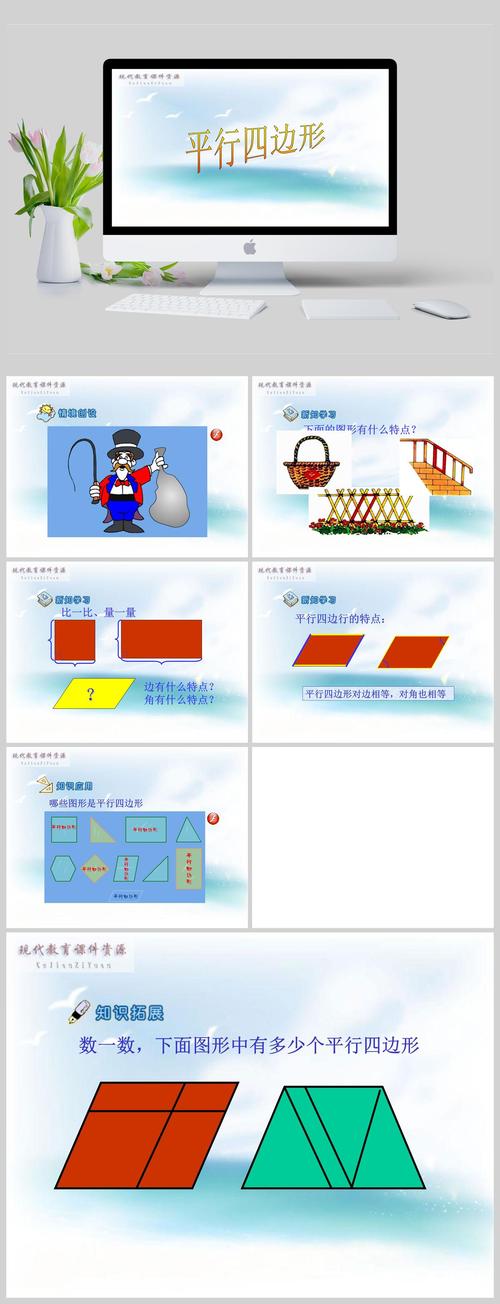
wps PPT中“裁剪”图片时,选择平行四边形,如何调整平行四边形方向?
1、打开PPT,然后点击插入形状。
2、点击插入形状后,要选择流程图中的流程图:数据形状,如果选择插入矩形中的平行四边形是不可以后续更改角度的。
3、点击插入流程图:数据形状。
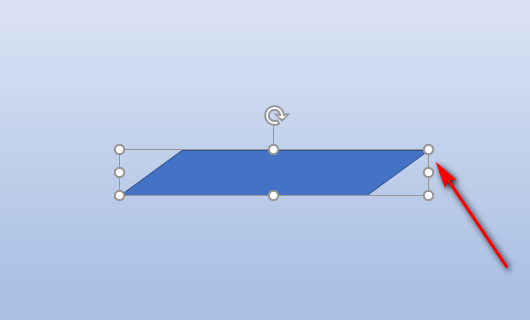
4、鼠标点击图形的端点就可以随意拉动角度。
1、打开PPT,然后点击插入形状。
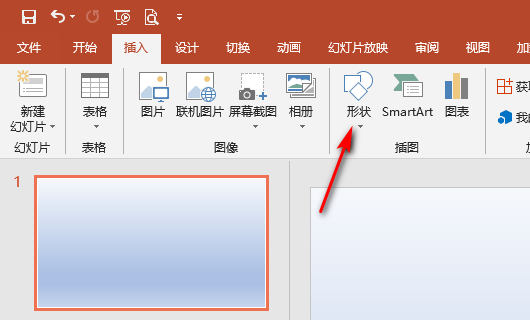
2、点击插入形状后,要选择流程图中的流程图:数据形状,如果选择插入矩形中的平行四边形是不可以后续更改角度的。
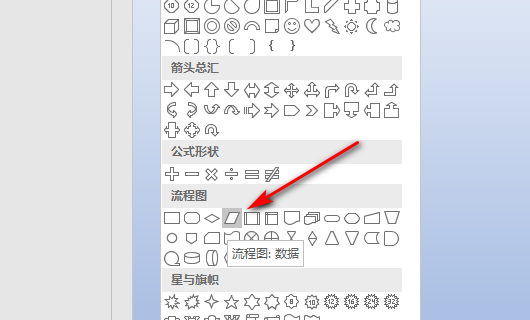
3、点击插入流程图:数据形状。

4、鼠标点击图形的端点就可以随意拉动角度。
在PPT中如何插入平行四边形符号?
在PPT中插入平行四边形的符号,首先可以在页面上点击插入这个菜单栏,然后在插入这个菜单栏下选择图形这一个按钮图形,点完之后我们会发现它会有一个下拉菜单,呈现了各种各样的图形,这个时候我们选择相应的平行四边形的符号就可以了,插入之后我们还可以对平行四边形的角度进行调节。
ppt怎么调节平行四边形?
在 PowerPoint 中调节平行四边形,您可以使用以下步骤:
1. 打开 PowerPoint 并进入编辑模式,选择包含平行四边形的幻灯片。
2. 选中平行四边形对象,确保“形状格式”选项卡在顶部的菜单栏中可见。
3. 在“形状格式”选项卡中,您将看到一组工具和控件,用于编辑和调整形状。
4. 若要调整平行四边形的大小,可以使用鼠标拖动形状的边缘或角点。按住Shift键可以保持形状的比例。
5. 若要调整平行四边形的角度或旋转,可以将鼠标指针悬停在形状的旋转手柄上,然后拖动手柄进行旋转。按住Shift键可以以固定角度进行旋转。
6. 如果您希望对平行四边形的边缘进行对称调整,可以使用“形状格式”选项卡中的“形状轮廓”工具,选择“调整形状轮廓”。
7. 在“调整形状轮廓”对话框中,选择“对称形状”选项,并设置适当的对称调整值。
通过以上步骤,您可以在 PowerPoint 中调整平行四边形的大小、角度和对称性,以满足您的设计需求。请注意,具体的操作可能会因您使用的 PowerPoint 版本和界面设计而有所不同。
您可以在PPT中插入平行四边形,然后通过以下步骤调节它的倾斜度:
1. 选中平行四边形。
2. 在“格式”选项卡中,单击“形状轮廓”。
3. 在“形状轮廓”下拉菜单中,选择“无轮廓”。
4. 单击“形状填充”下拉菜单中的“渐变填充”。
5. 在“渐变填充”对话框中,单击“更多颜色”。
6. 在“更多颜色”对话框中,单击“添加”。
7. 选择您想要的颜色,然后单击“确定”。
8. 调整渐变的方向和角度以获得所需的倾斜度。
1、打开PPT,然后点击插入形状。
2、点击插入形状后,要选择流程图中的流程图:数据形状,如果选择插入矩形中的平行四边形是不可以后续更改角度的。
3、点击插入流程图:数据形状。
4、鼠标点击图形的端点就可以随意拉动角度。
PPT图片怎么做成平行四边形?
先添加平行四边形,再用照片填充。 具体步骤:
1、绘图工具栏中【自选图形】-【具备形状】中选择平行四边形
2、右击平行四边形-【设置自选图形格式】-在填充【颜色】中选【填充效果】-【图片】-【选择图片…】选择要添加的照片。
到此,以上就是小编对于给大家普及下平行四边形的认识ppt学习教程免费下载的问题就介绍到这了,希望介绍关于给大家普及下平行四边形的认识ppt学习教程免费下载的4点解答对大家有用。
本文来自作者[admin]投稿,不代表资料库立场,如若转载,请注明出处:https://bendibao.vip/twkp/2026sop11-8057.html


评论列表(4条)
我是资料库的签约作者“admin”!
希望本篇文章《给大家普及下平行四边形的认识ppt学习教程免费下载平行四边形的认识教学视频》能对你有所帮助!
本站[资料库]内容主要涵盖:头条资讯
本文概览: